
Google Презентации
Google LLCПроизводителност
4,4205.00 Отзиви
- Версия
- Зависи от устройството
- Инсталирания
- 1.00B
- Възрастова оценка
- PEGI 3
Екранни снимки
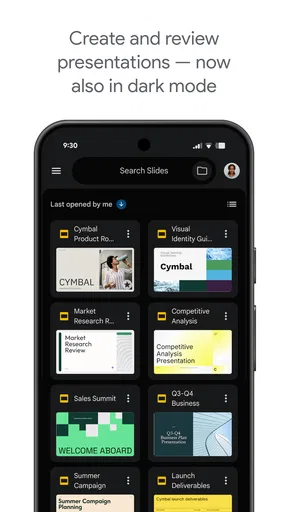
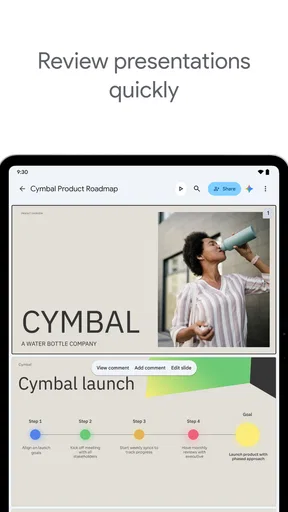
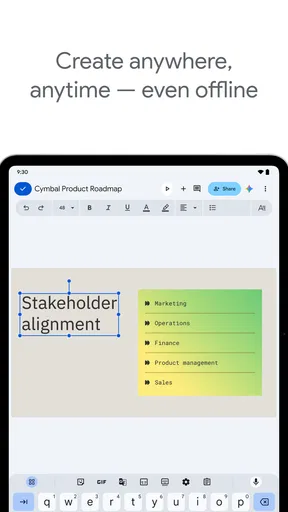
Нашият отзив за Google Презентации
 Анализ от Appyee
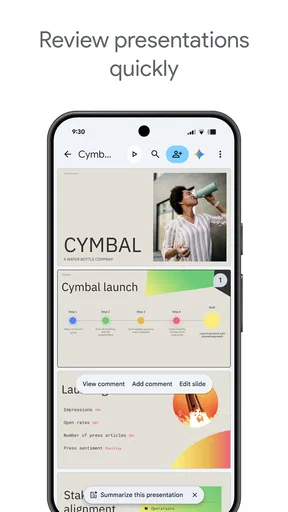
Когато трябва да прегледам слайдове в движение или да поправя една-две подробности преди среща, Google Презентации ми е най-полезна като продължение на работата, започната на компютър. На телефон мога да проверя съдържанието, да оставя коментар или да коригирам кратък текст, без да чакам да се върна на бюрото си. За цялостно оформление обаче пак предпочитам по-голям екран: мобилният вариант е удобен за бързи действия, но не превръща телефона в пълноценен заместител на компютъра.
Четливост и ориентиране в слайдовете
При презентация с много страници най-практичното за мен е първо да прегледам последователността, а после да отворя конкретния слайд за редакция. Така по-лесно откривам пропуснато заглавие, повторена точка или слайд, който прекъсва логиката на разказа. На малък екран обаче се вижда само част от оформлението наведнъж, затова често увеличавам слайда, за да прочета дребен текст, и после се връщам към общия изглед.
Това е важно и за хора, които се затрудняват с дребен шрифт или визуално натоварени екрани. Самото увеличение може да направи текста по-четлив, но при него губя контекста на целия слайд. Като автор се старая да използвам кратки формулировки, ясни заглавия и достатъчен контраст още при подготовката; приложението не може да поправи слайд, който е трудно разбираем по замисъл.
Управление с различни темпове и начини на работа
Докосването е удобно за отваряне на файл, избор на слайд и кратка редакция, но прецизното подреждане на елементи е по-трудно, отколкото с мишка. Ако трябва да местя няколко обекта или да наглася разстоянията им, предпочитам да изчакам до компютър, вместо да се боря с малките контроли на телефона. Това не е сериозен проблем за бърза поправка, но е реална разлика при по-взискателна работа с дизайн.
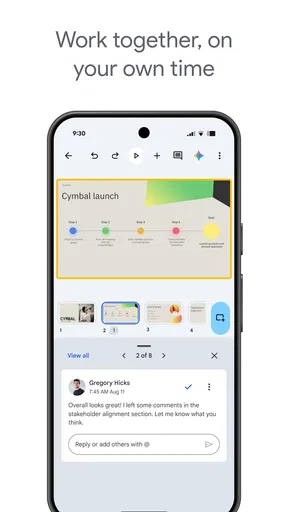
Има и по-спокоен начин за участие: когато не искам да променям чуждия текст, мога да оставя коментар, вместо да редактирам директно. В екип това е полезно за човек, който преглежда съдържанието, но не е отговорен за оформлението. Така ролите са по-ясни и рискът някой случайно да размести слайд в последния момент е по-малък.
Работа в движение, споделяне и подходящи алтернативи
При работа с презентация в движение аз гледам не само дали мога да поправя текст, а и как лесно се ориентирам в материала, когато вниманието ми е разделено между телефона и обстановката. Тук ще разгледам защо прегледът на слайдовете е полезен за кратки проверки, но защо прецизното оформление често е по-спокойно на по-голям екран.
Достъп в ежедневни ситуации
Представям си обикновен работен ден: колега изпраща презентация преди среща, аз я отварям в транспорта и забелязвам остаряла дата на един слайд. Мога да поправя текста веднага, а останалите да продължат да подготвят материала си. Ако връзката прекъсне или обстановката е шумна, не разчитам на бърза реакция от всички; правя необходимата корекция и после проверявам файла отново, когато имам по-стабилни условия.
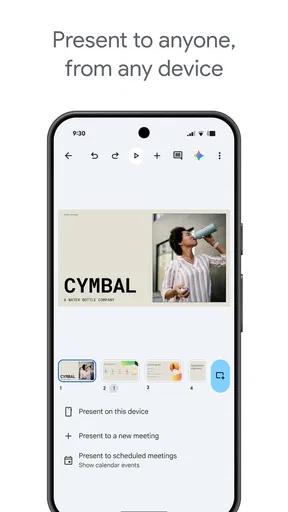
Този тип употреба е подходящ и за преподаватели, студенти и хора, които често преглеждат планове, учебни материали или доклади извън офиса. За човек, който само трябва да прочете презентация, приложението може да е достатъчно; за водещ, който иска да следи бележки и да управлява представянето от различна конфигурация, е разумно предварително да изпробва конкретното си устройство и начин на работа. Не приемам мобилния достъп за гаранция, че всеки елемент ще изглежда еднакво удобно на всякакъв екран.
Кога е по-добра от обичайните варианти
В сравнение с настолен редактор като PowerPoint, силата на Google Презентации за мен е в лесното споделяне и общата работа по един файл, а не в усещането за прецизен контрол върху всяка част от дизайна на малък екран. Ако работя с други хора и искам да съберем редакции и мнения в един документ, този подход е естествен. Ако презентацията изисква сложна композиция, много точно позициониране или внимателна финална проверка, настолният инструмент обикновено е по-удобен.
При сравнение с приложение, което е главно за гледане на слайдове, тук получавам и възможност за редактиране и коментиране. Това е предимство, когато трябва да реагирам бързо, но може да е излишно, ако търся само преглед на готов файл. Изборът зависи от задачата: за кратка промяна и съвместно обсъждане бих отворил този редактор; за работа, в която водещи са сложното оформление и фините настройки, бих преминал към компютърна програма.
Споделяне без излишно объркване
Един практичен навик е преди да поканя хора да редактират, да реша дали им трябва право да променят съдържанието или само да го прегледат и коментират. Това намалява объркването, особено когато няколко души работят по един материал. При екипна задача е полезно също да уточним кой поема финалната подредба, вместо всички да местят обекти едновременно. Съвместната работа не отменя нуждата от ясни роли и кратка проверка на готовия резултат.
Когато използвам съдържание от друг файл или услуга, отделям време да проверя дали то изглежда както очаквам в самата презентация. Например диаграма може да е вярна като данни, но да е трудна за четене на телефон, ако има прекалено много означения. Затова не разчитам само на факта, че елементът е вмъкнат: преглеждам го в контекста на слайда и съкращавам текста, когато това помага на аудиторията.
Какво може да затрудни достъпа
При малък дисплей достъпът до съдържанието не винаги означава лесно използване. Дребните контроли могат да изискват точни докосвания, а увеличаването често налага допълнително придвижване из слайда. Човек, който има затруднения с фините движения на пръстите, може да предпочете таблет с по-голям екран или компютър с мишка и клавиатура. За дълга сесия на телефон бих планирал почивки и не бих оставял прецизното оформление за последните минути.
Има и сетивен аспект, който зависи от самия материал. Слайд с много текст, слаб контраст или информация, предадена само чрез цвят, може да е труден за част от аудиторията независимо от редактора. Когато подготвям презентация, се опитвам да не разчитам само на цветови разлики и да формулирам заглавията така, че смисълът да се разбира и при бърз преглед. Това е редакторски навик, а не автоматично решение, което приложението може да вземе вместо мен.
Свързаността също влияе на работния ритъм. В облачна среда споделянето и съвместната работа са удобни, но при пътуване или нестабилна връзка е разумно да подготвя нужния материал предварително и да не оставям важна промяна за последната секунда. Ако ми предстои представяне, проверявам файла и на устройството, от което ще го покажа. Така избягвам неприятната изненада да разчитам на настройка, която не съм пробвал в реалната обстановка.
Кой ще се чувства у дома си
Приложението е най-подходящо за хора, които вече използват услугите на Google и искат да поддържат презентациите си достъпни за работа с други хора. Студент може да прегледа групов проект и да остави коментар между занятията; преподавател може да поправи кратка формулировка преди урок; служител може да провери реда на слайдовете по пътя към среща. Общото между тези ситуации е, че става дума за преглед, координация и умерени редакции, а не непременно за часове детайлна работа на телефон.
Бих насочил към настолен редактор човек, който често изгражда сложни визуални презентации и държи на точен контрол над всеки елемент. Бих препоръчал вариант само за четене на човек, който не иска да редактира и предпочита по-прост достъп до готовите слайдове. А ако работата е самостоятелна и няма нужда от споделяне, изборът може да зависи повече от познатия интерфейс и наличната техника, отколкото от самата съвместна работа.
За кого е и какво да очаквате
Като приложение за продуктивност, разработено от Google LLC, Google Презентации е безплатно и е отбелязано като подходящо за възраст от PEGI 3. То има средна оценка 4,4 от около 675 хиляди оценки и е инсталирано над милиард пъти — мащаб, който показва колко широко се използва, но не отменя личния тест с вашето устройство и работен процес. Издадено е на 25 юни 2014 г.; за мен най-смисленият критерий не е възрастта на приложението, а дали мобилната редакция решава конкретната ми задача без излишно триене.
Ако искате да редактирате по малко, да обменяте коментари и да продължите работа, започната на друго устройство, това е практичен избор. Ако основната ви нужда е сложен дизайн, продължително прецизно подреждане или комфорт при работа с много дребни елементи, по-голям екран е по-добрият инструмент. За мен най-честният начин да го използвам е да подготвям и финализирам оформлението на компютър, а телефона да оставя за преглед, уточнения и последни малки поправки.
Има ли нещо по-удобно от това да можеш да създаваш и редактираш презентации директно от телефона си? Ако все още не сте опитали Google Презентации, може би е време да го направите. Тази апликация предлага невероятна гъвкавост и удобство за всички, които искат да работят в движение.
Основни функции
Може би се питате какво точно може да направите с Google Презентации? Да разгледаме някои от основните функции, които правят тази апликация толкова популярна:
- Сътрудничество в реално време: Един от най-големите плюсове е възможността да работите заедно с колеги в реално време. Просто споделете линка и всеки може да редактира или коментира.
- Автоматично записване: Забравете за загубените данни. Всичко се записва автоматично в Google Диск, което е супер удобно.
- Шаблони и теми: Има богат избор от шаблони, които ще ви помогнат да започнете с дизайна на презентацията.
- Интеграция с други Google услуги: Лесно можете да вмъкнете диаграми от Таблици или видеоклипове от YouTube.
Леснота на употреба
Ако сте използвали други продукти на Google, ще се почувствате като у дома си с този интерфейс. Всичко е интуитивно и лесно за навигация. Не са ви нужни много усилия, за да създадете професионално изглеждаща презентация. Само няколко клика и готово!
Ефективност при съвместна работа
Една от най-силните страни на Google Презентации е възможността за ефективна съвместна работа. Няма значение дали сте в един и същи офис или на различни континенти, можете да работите заедно без забавяне. Всеки може да добавя коментари и да прави предложения, което улеснява екипната работа.
Наличност и синхронизация
Тъй като всичко се съхранява в облака, можете да получите достъп до вашите презентации от всяко устройство – телефон, таблет или компютър. Това е изключително удобно, ако често пътувате или се нуждаете от мобилност в работата си.
В крайна сметка, ако търсите лесен и ефективен начин да създавате и споделяте презентации, Google Презентации е идеалното решение. Със своите мощни функции и безпроблемна интеграция с други Google услуги, тази апликация ще ви помогне да бъдете по-продуктивни и организирани. Пробвайте я и се уверете сами!
Как Google Презентации се сравнява с другите
Пълно сравнениеGoogle Презентации е подходящо за съвместна работа, PowerPoint — за по-богато редактиране и офлайн достъп, а WPS Office — за работа с различни видове документи в едно приложение.
| Приложение | Разработчик | Оценка | Цена |
|---|---|---|---|
 Google ПрезентацииТова приложение | Google LLC | 4,4 | Free |
 Microsoft PowerPoint | Microsoft Corporation | 4,8 | Free |
 WPS Office-PDF, Word, Sheet | WPS SOFTWARE PTE. LTD. | 4,9 | Free |
Заключение
Предимства на Google Презентации
- Интуитивен интерфейс, лесен за използване.
- Синхронизация в реално време с екипа.
- Множество шаблони за бърз старт.
- Поддръжка на мултиплатформени устройства.
- Безплатен достъп до основни функции.
Недостатъци на Google Презентации
- Изисква интернет за пълна функционалност.
- Ограничени опции за разширено форматиране.
- Зависимост от Google акаунт.
- Може да е бавен при големи файлове.
- Ограничени опции за офлайн работа.
Други издания от Google LLC
Вижте всички
Google Messages
Комуникация4,6

Googlе
Инструменти4,4

Google TV
Видеоплейъри и инструменти за редактиране на клипове4,0

Android Auto
Превозни средства4,8
Подобни предложения в тази категория
Вижте всички
Google Диск
Google LLC4,4

Google Календар
Google LLC4,7

Google Assistant
Google LLC4,3

Microsoft OneDrive
Microsoft Corporation4,7

Microsoft OneNote: Save Notes
Microsoft Corporation4,8

HP Print Service Plugin
HP Inc.4,2
Често задавани въпроси
Какви са основните функции на Google Презентации?
Google Презентации предлага мощни инструменти за създаване и редактиране на презентации. Можете да добавяте текст, изображения, видео и диаграми, както и да работите в реално време с други потребители. Приложението също така позволява лесно сътрудничество и споделяне на документи чрез Google Диск.
Необходимо ли е интернет връзка, за да използвате Google Презентации?
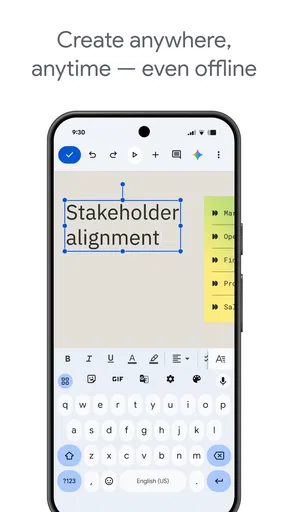
Въпреки че е идеално да имате интернет връзка за достъп до всички функции, Google Презентации предлага и офлайн режим. Това ви позволява да работите върху вашите презентации, дори когато нямате достъп до интернет. Промените ще се синхронизират автоматично, когато сте отново онлайн.
Какви устройства поддържат Google Презентации?
Google Презентации е съвместим с повечето устройства, включително Android и iOS смартфони и таблети, както и настолни компютри и лаптопи чрез уеб браузър. Това предлага голяма гъвкавост за работа в движение и достъп до вашите презентации от всяко място.
Как може да се сподели презентация с други потребители?
Споделянето на презентация в Google Презентации е лесно. Можете да изпратите линк до други потребители или да ги поканите чрез имейл. Имате възможност да зададете различни нива на достъп, като само за преглед, коментиране или редактиране, което улеснява сътрудничеството.
Има ли възможност за интеграция с други Google приложения?
Да, Google Презентации се интегрира безпроблемно с други Google приложения като Google Диск, Google Документи и Google Таблици. Това улеснява работата с данни от различни източници и подобрява ефективността при създаване на комплексни презентации. Интеграцията с Google Meet също така позволява лесно споделяне на презентации по време на видеоконференции.
